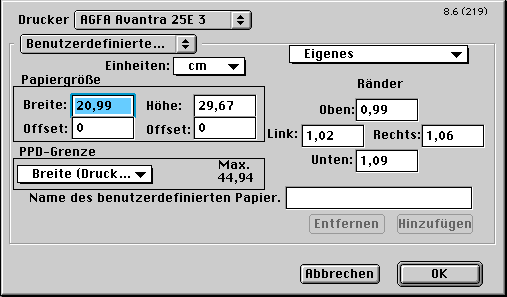
In diesem Druckertreiber lassen sich jedoch bestimmte Druckparameter wie zum Beispiel die Größe sowohl in den Eingabedialogen des Treibers als auch in den programmspezifischen Eingabedialogen festlegen. Im Zweifelsfall sind ausschließlich die Eingaben in den programmspezifischen Dialogen relevant.
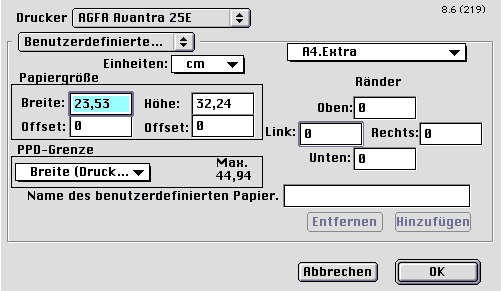
Nach dem Einrichten eines eigenen Papierformates (Feld Papiergröße) muß das neue Format benannt und hinzugefügt werden und anschließend aktiviert werden. Nichtdruckbare Räder sind bei Belichtern nicht vorhanden. Ebenso sollte kein Offset eingegeben werden. Die maximalen Größen des Papierformats ergeben sich aus dem Feld PPD-Grenze.
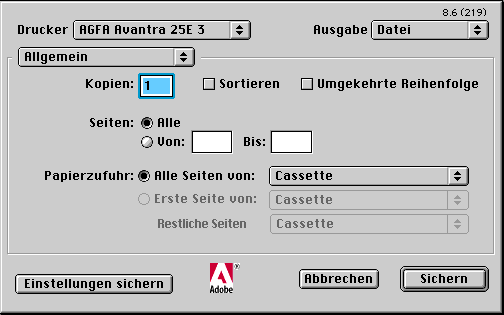
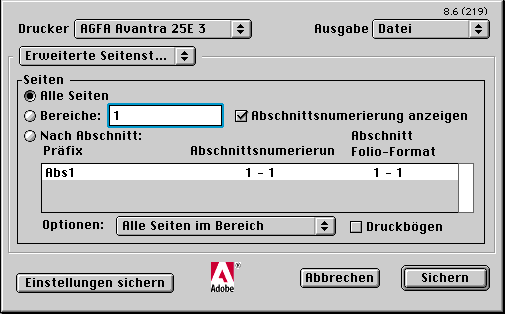
Drucken / Erweiterte Seitenkontrolle
Bereich: erlaubt Eingaben, sowohl mit Komma getrennt als auch Bereichseingaben mit Bindestrich.
Abschnitt: erlaubt den kapitelweisen Ausdruck.
Druckbögen: druckt nebeneinanderliegende Seiten als Montageflächen.
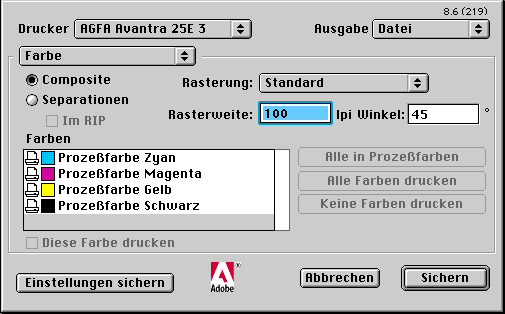
Drucken / Farbe
Dieses Register ist InDesign-spezifisch und nur im Zugriff bei Verwendung der empfohlenen AdobePS-Druckertreiber. Hier legen Sie fest, ob Separationen oder Composite gedruckt werden soll und definieren die zu druckenden Auszugsfarben, Rasterwinkel und Rasterweiten.
Composite: Druckt alle sichtbaren Elemente des Dokuments als Zusammenstellung.
Separationen: Druckt alle sichtbaren Elemente des Dokuments als Farbauszüge. Die Farbtrennung wird durch InDesign vorgenommen.
Im RIP: Druckt das Dokument mit Anweisungen für die Farbzerlegung, die anschließend vom RIP vorgenommen wird. Das RIP muß die In-RIP Separation unterstützen. Wenn diese Option gewählt wird, benutzt InDesign optimierte Rasterweiten/-winkel. Diese Separations-Instruktionen werden zusammen mit der Composite-Datei ans RIP geschickt. Hinweis: Die In-RIP Option wird nur aktiv, wenn Sie die Schaltfläche "Separation" zuvor gewählt haben.
Rasterung: Wenn Sie die Ausgabemethode Composite gewählt haben, können Sie zwischen den beiden Optionen Standard oder Benutzerdefinierl wählen. Die Vorgabe-Einstellung zeigt die in der PPD-Datei als Vorgabe definierte Rasterweite an. Sobald Sie diesen Wert verändern, ändert sich die Einstellung automatisch auf Benutzerdefiniert. Bei der Ausgabemethode Separation wird Ihnen eine komplette Liste von optimierten Rastereinstellungen angeboten, die das PPD unterstützt. Wenn Sie einzelne Farbauszüge anwählen, so werden die Rasterweiten und -winkel für jeden Auszug separat angezeigt.
Rasterweite: Gibt die gewählte Rasterweite in Ipi (lines per inch) an.
Rasterwinkel: Gibt den Rasterwinkel für jeden Farb-Auszug an.
Diese Farbe drucken: Über diese Option (oder Doppelklick) können selektiv einzelne Farbauszüge zum Druck aus- bzw. abgewählt werden.
Alle in Prozeß/Zurück in Vollton: Konvertiert alle Volltonfarben in Prozeßfarben und wieder zurück. Alle Farben drucken: Wählt alle Farbauszüge zum Drucken aus.
Keine Farben drucken: Wählt alle Farbauszüge zum Drucken ab.
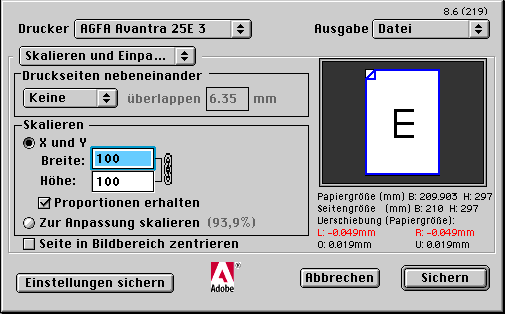
Drucken / Skalieren und Einpassen
Druckseiten nebeneinander (=Unterteilung): Bei automatischer Unterteilung berechnet InDesign automatisch die Anzahl der benötigten Seiten unter Berücksichtigung des eingestellten Überlappungsbereichs. Der Druckbereich jeder unterteilten Seite wird anschließend auf dem Papierformat zentriert ausgegeben. Die manuelle Unterteilung richtet sich nach dem Nullpunkt. Durch Verschieben des Nullpunkts legen Sie fest, wo die obere linke Ecke der ausgegebenen Seite zu liegen kommt.
Skalieren: Um ein Dokument auch auf kleineren Papiergrößen (ohne Unterteilung) ausgeben zu können, lassen sich hier Werte für die horizontale bzw. vertikale Skalierung eingeben, Asymmetrische Werte sind z.B. nötig, wenn Sie ein Dokument im Flexodruck verarbeiten.
Proportionen erhalten: Erhält die Proportionen des Dokuments
Zur Anpassung skalieren (=An Papiergröße anpassen): Skaliert die Dokumentseiten automatisch proportional auf die gewählte Papiergröße.
Hinweis: Wenn das Dokumentformat inklusive aller Einstellungen und Druckmarken nicht auf die gewählte Papiergröße paßt, so werden unter der Vorschau die Versatzwerte in roter Schrift angezeigt.
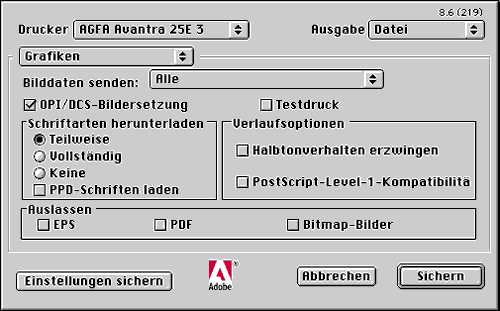
Drucken / Grafiken
Bilddaten senden: Diese Funktion ermöglicht es, beim Drucken die Auflösung von Bitmap-Bilddaten in einer von drei wählbaren Stufen auszudrucken:
Alle (Vorgabe): Bilder werden mit der vollen Auflösung gedruckt (die im Originalprogramm angelegt wurde)
Optimierte Ablastauflösung (Subsampling): Die Bildauflösung von Bitmapbildern wird auf das Doppelte der im PPD angegebenen Ipi-Anzahl heruntergerechnet. Bei 150 Ipi ergibt dies einen Wert von 300 dpi.
Niedrige Auflösung: Ausgabe mit 72 dpi Testdruck. Druckt alle plazierten Grafiken/Bilder als graue Flächen aus.
OPI und DCS Bildersetzung: Wenn diese Option gewählt ist, so versucht InDesign alle OPI und DCS Verknüpfungen zu den hochauflösenden Bilddaten aufzulösen (anstelle eines OPI-Servers). Wenn InDesign die angegebenen Bilddaten nicht finden kann, so erhalten Sie eine Fehlermeldung:
Sie können nun die Bilder und Grafiken neu verknüpfen und den Pfad zu den hochauflösenden Bilddaten angeben.
Schriftarten herunterladen: Hier können Sie wählen, wie Sie Schriften an das Ausgabegerät übergeben:
Teilweise (Font-Untergruppe): Es werden nur die Schriftzeichen mitgeschickt und einbettet, die auch wirklich benutzt wurden. Die verwendete Schrift wird dabei umbenannt.
Vollständig: Die gesamte Schrift wird heruntergeladen.
Keine: Keine der verwendeten Schriften wird heruntergeladen.
Verlaufs-Optionen: Diese Einstellungen wirken sich auf InDesign-eigene Verläufe und solche, die in plazierten Grafiken enthalten sind, aus:
Halbton-Verhalten erzwingen: Benutzen Sie diese Option für Drucker, die keine Halbtöne drucken (wie Nadeldrucker oder Thermosublimationsdrucker). Bei diesen Geräten werden Verläufe in der Auflösung des Ausgabegerätes gerastert, statt mit dem doppelten Wert der Rasterweite.
PostScript Level 1 Kompatibilität: Benutzen Sie diese Einstellung für ältere Geräte, um Verläufe in ein unkomprimiertes Bitmap-Bild umzuwandeln.
Auslassen: Über diese Optionen können Sie selektiv bestimmte Grafik- bzw. Bildtypen beim Drucken auslassen und durch OPI-Kommentare ersetzen lassen.
Auslassen EPS: Wenn Sie diese Option wählen, so werden alle plazierten EPS- (Raster- und Vektor-EPS) und DCS-Bilder beim Drucken ausgelassen.
Auslassenl PDF: Hier werden alle plazierten (nicht geöffnete/konvertierte PDF-Dateien) PDF-Dateien ausgelassen.
Auslassen Bitmap Bilder: Durch diese Option werden alle plazierten Rasterbilder wie TIFF, BMP, PCX oder Scitex CT ausgelassen. Beachten Sie, daß diese Option Raster-Bitmap Bilder im EPS Format nicht mit einschließt (z. B. Photoshop EPS).
Drucken / Seitenmarken
In diesem Registerfeld lassen sich selektiv alle oder einzelne Druckmarken für den Druck aktivieren, sowie ein Wert für den Anschnitt angeben.
Typ: Momentan besteht diese Popup-Auswahl nur aus der Option Standard. Hier ist bereits Platz für Third-Party Entwickler geschaffen worden, die Plug-Ins zur Auswahl eigener Druckmarken/Druckmarkensets anbieten werden.
Überfüllung (Anschnitt): Dieser Wert definiert, wie groß der Anschnittbereich rund um die Seite sein soll. Alle Elemente der Seite werden bis zum Rand innerhalb dieses angegebenen Bereichs gedruckt. Sie können hier Werte von 0 bis 25,4 mm eingeben.